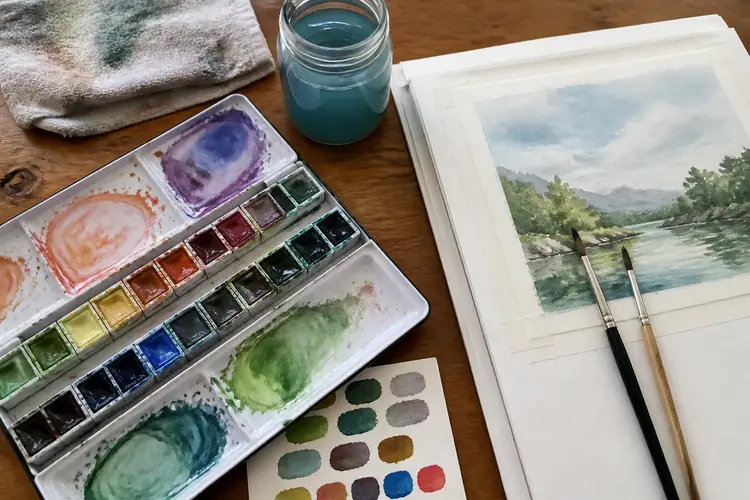

Stel je voor: je hebt een aquarel bijna af, maar je wilt laten zien hoe het tot leven komt. Een klein loopje van twintig seconden, gepost op Instagram of TikTok.
Dat kan gewoon in Procreate. En het hoeft niet ingewikkeld te zijn.
Waarom Procreate voor animatie?
Procreate is eigenlijk geen animatieprogramma. Het is een tekenapp. Maar sinds de update met animatie-assistentie is het best handig voor korte, eenvoudige bewegende beelden.
Denk aan een penseel dat over papier gaat, een kleur die langzaam verschijnt, of een kort stukje dat herhaald loopt.
Wat me opvalt is dat veel mensen denken dat je After Effects of Blender nodig hebt voor animatie. Maar voor sociale media, kort en krachtig, is Procreate vaak genoeg.
Het is snel, intuïtief, en je werkt in dezelfde omgeving als je tekeningen. Geen bestanden exporteren, geen tussenstap. Gewoon tekenen en afspelen.
Het begin: frames en tijdlijn
Open een nieuw canvas. Kies een klein formaat, bijvoorbeeld 1080 bij 1080 pixels.
Ga naar Acties > Voeg toe > Animatie-assistentie. Dan verschijnt een tijdlijn onderaan. Elke laag is een frame.
Onion skinning: je beste vriend
Teken iets op de eerste laag, voeg een nieuwe laag toe, teken de volgende stap. Enzovoort. Hier wordt het interessant, zeker als je digitale inktlijnen over je aquarelscan wilt zetten.
Je hoeft niet elke seconde te veranderen. Soms is één frame per halve seconde al genoeg.
Voor een penseel dat over het papier gaat, misschien wel twee frames per seconde. Het gaat om het gevoel van beweging, niet om vloeiendheid. Zet onion skinning aan in de tijdlijninstellingen. Dan zie je een lichte versie van het vorige frame door je huidige laag heen.
Alsof je doorzichtig papier gebruikt. Dit maakt het veel makkelijker om beweging te plannen.
Export en delen
Zonder onion skinning teken je in het donker. Eerlijk gezegd, dit is het verschil tussen een loopje dat werkt en een rommelige poging. Ik heb het eerst zonder geprobeerd. Niet doen.
Klaar? Vergeet niet je eigen kleurpaletten op te slaan voordat je naar Acties > Deel > Geanimeerde PNG of Geanimeerde GIF gaat.
Voor Instagram Reels kun je het beste een video maken via schermopname of exporteren als MP4. TikTok accepteert beide. Let op: hoe meer frames, hoe groter het bestand. Voor sociale media houd het kort.
Vijf tot tien seconden is ideaal. Meer is zelden nodig.
Een paar dingen die ik heb gemerkt
Ten eerste: begin simpel. Een cirkel die groeit, een lijn die verschijnt, een kleur die verandert. Die dingen werken verrassend goed.
Ten tweede: speel met de snelheid. Soms voelt een langzaam frame langer aan dan je denkt.
En ten derde: niet elke tekening hoeft te bewegen. Soms is één subtiele beweging genoeg om het geheel levendig te maken.
Dat vind ik trouwens het mooiste aan animatie in Procreate. Het is geen perfectie. Door je digitale aquarelborstel in te stellen, creëer je een tekening die echt ademt.