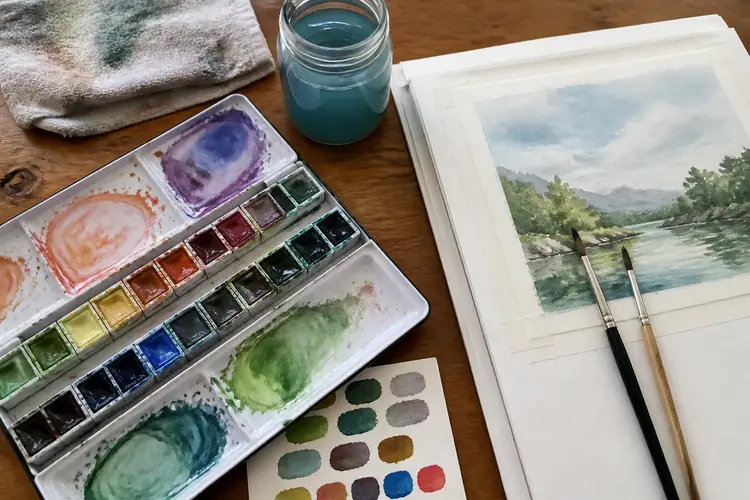

Je hebt een aquarel gescannd, en nu wil je er digitale lijnen overheen trekken.
▶Inhoudsopgave
▶Inhoudsopgave
Misschiom voor een boekillustratie, misschien voor een print, of gewoon omdat je het mooi vindt. Het klinkt simpel, maar als je het niet goed doet, ziet het eruit alsof iemand met een viltstift over een schilderij heeft gezeten. Dat wil je niet.
Waarom je de scan eerst moet voorbereiden
Voordat je ook maar één digitale lijn trekt, moet je de scan kloppend maken. En daar gaan veel mensen fout.
Ze openen de scan, zien dat het er "goed uitziet", en beginnen direct te werken.
Maar wat je op je scherm ziet, is niet wat je krijgt als je afdrukt of vergroot. Scan altijd op minimaal 300 dpi. Liever 600 dpi als je later wilt schalen.
En belangrijker nog: corrigeer de witbalans. Een aquarel op Arches-papier heeft van zelfs een warme ondergrond, en als je scanner dat niet corrigeert, krijg je een scan met een geel-wit tint.
Die tint verandert hoe je kleuren zien in je beeldbewerkingsprogramma, en dus ook hoe je lijnen eruitzien. Wat me opvalt is dat veel mensen hun scherm niet kalibreren. Je werkt dan op een scherm dat te blauw of te warm staat, en je lijnen lijken perfect — tot je ze op een ander scherm bekijkt. Eerlijk gezegd, dat is een frustratie die je maar één keer nodig hebt om het serieus te nemen.
De juiste laagstructuur
Je scan opent je in Photoshop, Procreate, of wat je ook gebruikt. De eerste stap: maak een aparte laag aan bovenop de scan.
Noem het bijvoorbeeld "lijnen" of "inkt". Zorg dat die laag op "Multiply" staat. Dat is geen luxe, dat is noodzaak.
Welke lijnkleur kies je?
Multiply betekent dat de witte delen van je laag transparant worden, en alleen je donkere lijnen zichtbaar blijven.
Je aquarel schijnt erdoorheen. Zonder die instelling zit je lijnen op een onzichtbaar wit vlak, en dan heb je geen controle over hoe de lijn en de verf samenwerken. Het lijkt een klein detail, maar het maakt een wereld van verschil. Zwart lijn over aquarel werkt zelden goed.
Het is te hard, te dominant. Het overstemt de zachtheid van de verf.
Ik gebruik bijna altijd een warme donkerbruin — iets als #2B1B1B of zelfs iets zachter. Dat geeft de lijn een organisch gevoel, alsof hij bij de verf hoort. Als je werkt in Procreate, kun je de kleur eenvoudig aanpassen door de lijnlaag te selecteren en een andere kleur te kiezen.
In Photoshop doe je hetzelfde via een kleuroverlay of door gewoon met een donkerbruine penseel te tekenen.
Dikte en textuur van de lijn
Dat vind ik trouwens een van de grote voordelen van digitaal werken: je kunt de lijnkleur aanpassen zonder de hele tekening opnieuw te doen. Bij traditionele inkt zit je vast aan wat je hebt getekend. Een effen, computerlijn over een aquarel is alsof je een stuk tape op een handgeschilderd schilderij plakt.
Het voelt niet goed. De aquarel heeft textuur, korrel, onregelmatigheid — en je lijn moet daarop inspelen.
Gebruik een penseel met textuur. In Procreate zijn er geweldige brushes die lijken op echte kool of inkt.
In Photoshop kun je een textured brush gebruiken of een custom brush maken. Het punt is: de lijn mag niet perfect glad zijn. Een beetje onregelmatigheid, een beetje variatie in dikte, dat maakt het levendig.
En teken met gevoel. Niet te langzaam, niet te voorzichtig.
Een tekening die te stijf is, verliest precies dat waar aquarel om draait: vloeibaarheid.
De techniek stap voor stap
Je hebt je scan geopend, je laagstructuur staat goed, je penseel is gekozen. Nu beginnen.
Begin met de grote lijnen. De contouren, de belangrijkste vormen. Trek die met een iets dikkere penseel. Ga dan naar de details — schaduwen, texturen, fijne lijnen — met een dunner penseel.
Die variatie in dikte geeft diepte. Werk niet in één keer door. Neem pauzes.
Zoom in, zoom uit. Soms zie je pas op 50% dat een lijn niet goed loopt.
Wat als je de lijnen later wilt aanpassen?
En wees niet bang om lijnen te wissen en opnieuw te trekken. Dat is het mooie van digitaal: je hebt een oneindige voorraad papier. Zorg dat je altijd een kopie bewaart van de originele scan, zonder lijnen.
Je weet nooit wanneer je terug wilt. Misschien wil je de aquarel later anders inkten, of helemaal zonder lijnen gebruiken.
Bewaar je bestanden in lagen, niet samengevoegd. Het kost je vijf seconden extra, en het kan je later uren besparen. Exporteer het eindresultaat als PNG als je transparantie wilt behouden, of als PDF als je wilt afdrukken.
JPEG is prima voor webgebruik, maar verlies daarbij altijd wat kwaliteit. Voor iets waar je zoveel moeite in hebt gestoken, is dat zonde.
Een laatste gedachte
De kracht van deze techniek zit hem in de combinatie. De aquarel geeft warmte, zachtheid, onvoorspelbaarheid. De digitale lijn geeft structuur, precisie, helderheid.
Wil je jouw traditionele aquarel professioneel digitaliseren? Samen zijn ze sterker dan elk afzonderlijk.
En het mooie is: je hoeft geen expert te zijn in digitale tekenkunst. Als je kunt tekenen op papier, kun je dit.
Het is gewoon een kwestie van de juiste instellingen, het juiste penseel, en de moed om te experimenteren. Begin met een scan die je niet zo kostbaar vindt. Maak fouten. Leer van wat er gebeurt.
Want uiteindelijk gaat het niet om de techniek. Het gaat om het resultaat dat voelt alsof het van één hand komt — ook al zijn er twee werelden bij betrokken.