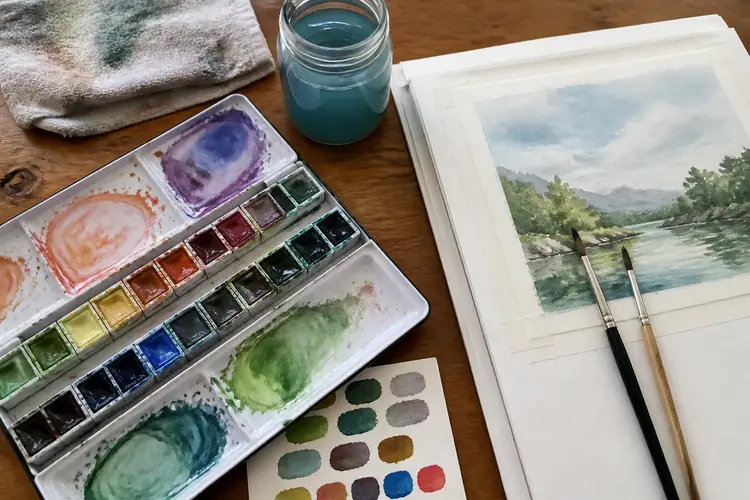
Ik heb jarenlang alleen op papier gewerkt. Geen computer, geen scherm, gewoon verf en water en Arches-papier.
▶Inhoudsopgave
▶Inhoudsopgave
Maar op een geboekt moment merkte ik dat ik bepaalde schilderijen graag groter wilde afdrukken, of een subtiele kleurtint wilde aanpassen zonder het origineel te riskeren. Toen begon ik te scannen. En eerlijk gezegd? Het voelde eerst alsof ik verraad pleegde tegen mijn eigen hand. Maar het bleek juist een manier om meer uit mijn werk te halen — zonder iets kwijt te raken van die organische aquarelgeest.
Waarom zou je aquarel inscannen?
Stel: je hebt een schilderij af. Het ziet er prachtig uit.
Maar er zit een kleine vlek in de hoek, of de kleuren zijn iets te zacht afgedrukt, of je wilt het op een poster zetten.
Op papier kun je dat niet meer fixen zonder risico. Digitaal wel. Je kunt aanpassen, vergroten, herhalen, delen — en het origineel blijft intact. Wat me opvalt is dat veel aquarellisten denken dat scannen het "echte" werk ondermijnt.
Maar het is juist het tegenovergestelde. Je behoudt alles wat je op papier hebt gezet, en je voegt er alleen mogelijkheden aan toe. Geen vervanging, maar uitbreiding.
Wat heb je nodig?
Je hebt niet veel nodig, maar wat je hebt, moet goed zijn. Dit is het belangrijkste onderdeel.
De scanner
Niet zomaar een document scanner — die drukt je papier plat en kan de textuur vervormen. Een vlakke glasplaat is beter, maar let op: als je verf nog een beetje vochtig is, plakt het. Laat je werk minstens 24 uur drogen.
Ik scan altijd op 600 dpi, soms 1200 dpi als ik fijne details wil behouden.
De computer en software
De Epson Perfection V600 is een solide keuze, en niet duur voor wat hij levert. Canon heeft vergelijkbare modellen. Let op: hoe hoger de resolutie, hoe groter het bestand. Maar je wilt die details — vooral als je later wilt vergroten.
Je hebt geen krachtige gaming-PC nodig, maar wel iets met minimaal 8 GB RAM. Photoshop is de standaard, maar Krita is gratis en doet het uitstekend.
Affinity Photo is een eenmalige aankoop in plaats van een abonnement — dat vind ik persoonlijk fijner. En als je écht kleurnauwkeurig wilt werken: overweeg een kalibratietool. Zonder kalibratie zie je op je scherm niet wat er echt op de scan staat. Dat is als schilderen met een bril die alles geel maakt — je denkt dat het goed is, maar het is het niet.
De workflow: stap voor stap
Stap 1: Laat het drogen
Dit klinkt triviaal, maar ik heb het zelf verkeerd gedaan. Een schilderij dat "aanvoelt" droog, kan nog vocht achterhouden in de vezels. Vooral op dik Arches-papier (300 gsm, katoen) duurt het langer.
Stap 2: Scan met aandacht
Geef het 24 tot 48 uur. Dan weet je zeker dat je scanner niet vocht binnenkrijgt en je verf niet meesmelt.
Plaats het schilderij recht op de scanner. Gebruik RGB-kleurmodus — niet zwart-wit, ten je een monochroom werk hebt.
Stap 3: Open in je software
Scan op 600 dpi of hoger. Een tip die ik pas later leerde: scan iets groter dan het schilderij zelf. Laat wat ruimte rondom.
Stap 4: Basiscorrecties
Zo heb je later speelruimte om bij te snijden zonder je beeld te verliezen.
Importeer de scan als TIFF of PSD. Niet als JPEG — dat comprimeerde formaat verliest informatie bij elke opslag. Je wilt alles behouden wat de scanner heeft gevangen. Nu begint het werk.
En hier ga je niet in één keer klaar zijn. Contrast. Aquarel op papier ziet er vaak vlakker uit dan je herinnert. Verhoog het contrast een beetje — niet te veel, want dan verlies je de zachte overgangen die aquarel juist maken.
Kleur. Scans zijn vaak iets kouder (blauwer) dan de werkelijkheid. Gebruik Curves of Levels om de warmte terug te brengen.
Stap 5: Specifiek voor aquarel
Bij Holbein-verf valt dat minder op dan bij Winsor & Newton, maar toch — check het. Ruis. Soms zit er digitale ruis in de scan, vooral in lichte vlakken. Gebruig een lichte ruisreductie, maar overdrijf niet.
Je wilt de textuur van het papier behouden, niet wegpoetsen. Hier wordt het interessant. Aquarel heeft eigenschappen die je in beeldverwerking niet standaard tegenkomt.
Papier achtergrond. Als je het schilderij op witte wilt laten eindigen, hoef je niet veel te doen.
Maar soms wil je de verf losknippen van het papier — bijvoorbeeld voor een compositie. Gebruik dan een masker of de Select Subject-functie in Photoshop.
Wees voorzichtig bij de randen: aquarel heeft geen scherpe lijnen, dus feather je selectie een paar pixels. Randen. Een echt aquarelschilderij heeft zachte, soms vervaagde randen. Als je bijsnijdt, kan het digitaal te "hard" worden. Voeg een lichte feather toe, of gebruik een textuurbrush om de randen organischer te maken.
Texturen versterken. Soms wil je de papierstructuur juist benadrukken. In Photoshop kun je met Overlay-laag en een papiertextuur dit effect creëren.
Stap 6: Opslaan
Maar wees subtiel — het moet eruitzien alsof het altijd al zo was. Sla altijd twee versies op: een TIFF (of PSD) met lagen voor archivering, en een JPEG voor online delen. En bewaar de originele scan altijd. Altijd. Je weet nooit wanneer je terug wilt naar het begin.
Een paar persoonlijke nootjes
Ik werk altijd in lagen. Altijd. Ook al lijkt het overdreven voor een simpele correctie.
Het geeft je de vrijheid om terug te draaien, te experimenteren, fouten te herstellen. Dat is het mooie van digitaal: je kunt ongedaan maken wat je op papier niet kunt.
En wees geduldig. De eerste paar keer voelt het alsof je het schilderij "verandert". Maar na een tijdje zie je het anders: je verbetert de weergave, niet het werk zelf. Wat ik het mooiste vind?
Dat je na het scannen soms details ontdekt die je niet zag op papier.
Een kleurovergang, een textuur, een toevallige verfvloeister. Het is alsof de scan je werk een tweede keer laat zien. Dus: begin simpel. Scan één schilderij. Experimenteer en leer hoe je digitale inktlijnen over je aquarelscan zet — zonder ook maar een druppel verf te verspillen.