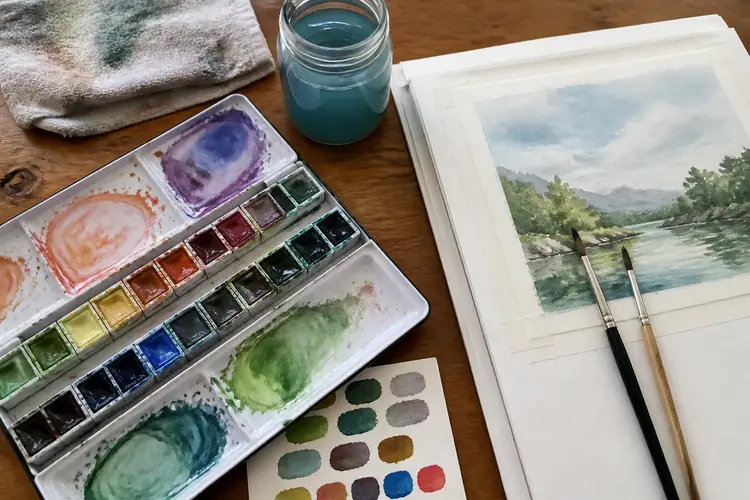

Je hebt een prachtige aquarel gescand, je opent het bestand, en dan zie je het: de kleuren kloppen gewoon niet. Dat diepblauw ziet er uitgerekt en fletser uit, het papier lijkt geel in plaats van wit, en die subtiele overgangen in je groentinten zijn weg. Herkenbaar?
▶Inhoudsopgave
▶Inhoudsopgave
Want eerlijk gezegd is dit een van de meest frustrerende dingen in het digitale werken met aquarel.
En het verschil tussen een correctie in Photoshop en in Lightroom is groter dan je denkt.
Waarom kleuren in een scan altijd anders zijn
Wat me opvalt is dat veel mensen denken dat een goede scanner automatisch de juiste kleuren vastlegt. Maar een scanner doet wat hij doet: hij meet licht. En licht valt anders op een matte aquarelpagina dan op een glad papier.
Het resultaat is een bestand waar je pigmenten anders uitzien dan je ze in het echt zag.
Vooral die lichtechthe pigmenten zoals PY35 of PB15 — die reageren anders op scannen dan minder lichtechte kleuren. Dat is geen fout van je scanner.
Dat is gewoon hoe het werkt. En dan heb je nog het papier. Arches 300gsm katoen heeft een andere ondergrond dan een goedkope sketchblok, en die ondergrond kleurt mee in je scan.
Een scan van een aquarel op Arches ziet er anders uit dan dezelfde aquarel op een minder papier.
Dat is precies waarom ik altijd zeg: papier is belangrijker dan verf. Een slecht papier verpest zelfs de beste aquarel — en dat geldt ook digitaal.
Lightroom: snel, intuïtief, maar beperkt
Lightroom is fantastisch voor snelle correcties. Het werkt met sliders, je schuift wat heen en weer, en je ziet meteen het resultaat.
Voor een eerste correctie van je aquarelscan is het prima. De witbalans-correctie in Lightroom is sterk: je klikt op het witpunt van je papier en ineens ziet de scan er veel beter uit. Maar hier komt het probleem. Lightroom werkt globaal. Je past de hele afbeelding aan, niet specifieke kleuren.
Die Holbein aquarelverf die je gebruikt — die mengt iets anders dan Winsor & Newton, minder korrelig — daar kom je in Lightroom niet bij. Je kunt niet zeggen: "alleen dit blauw moet anders, maar dat groen moet hetzelfde blijven." Dat is een marketingtruc van veel merken die complete sets verkopen: ze zeggen dat je alles in één set hebt, maar volledige kleurrijken missen er altijd een paar.
En in Lightroom zie je dat pas als het te laat is.
Wat Lightroom wél goed doet
De HSL-pagina in Lightroom is krachtig voor het bijstellen van individuele kleurkanalen. Je kunt het blauw iets verzadigen zonder het groene te beïnvloeden. Dat is waardevol voor aquarel, waar overgangen tussen tinten subtiel moeten blijven.
Maar het blijft een benadering. Voor serieuze kleurcorrectie is het te grof.
Photoshop: waar het écht gebeurt
Photoshop geeft je controle op pixelniveau. Dat is precies wat je nodig hebt als je digitale inktlijnen over je aquarelscan wilt zetten.
Je kunt curves per kanaal aanpassen, selectief kleur vervangen, en maskers gebruiken om alleen een specifiek gebied te corrigeren.
Die PB15 in je scan die te fel is? In Photoshop selecteer je alleen dat pigment en pas je aan. In Lightroom zou je de hele afbeelding meenemen.
Wat ik zelf doe: ik scan altijd in 48-bits TIFF, open het in Photoshop, en begin met de curves per kanaal. Rood, groen, blauw apart.
Dan maak ik een selectie van het papier — dat wit moet echt wit zijn — en corrigeer de rest daartegen. Het klinkt veel werk, maar na een paar keer duurt het vijf minuten per scan. En hier zit het verschil. Lightroom is een fotobewerkingsprogramma dat ook voor kunstwerkt.
Photoshop is een beeldmanipulatietool die je laat doen wat je wilt. Voor aquarelscans, waar kleurgetrouwheid het verschil maakt tussen een reproductie en een afbeelding die er niet toe doet, kies ik altijd Photoshop.
Een praktisch voorbeeld
Stel: je hebt een aquarel gemaakt met Van Gogh-verf — niet de studentenlijn, maar de artist-reeks — op Schmincke-papier. Zodra je je traditionele aquarel gaat inscannen en digitaal afwerken, merk je dat de groentinten er soms bruin uitzien. In Lightroom schuif je de tint naar groen, en ineens ziet alles er groen uit, ook de stukken die neutraal moeten blijven.
In Photoshop selecteer je alleen de groene gebieden via Kleurbereik, en corrigeer je alleen dat. De rest blijft intact. Dat is het verschil.
Wat ik echt denk
Veel mensen beginnen met Lightroom omdat het makkelijker is. En dat is prima voor social media, voor snelle uploads, voor als het "goed genoeg" moet zijn.
Maar als je aquarelscan eruit moet zien alsof je het origineel door de ramen ziet — dan is Photoshop niet beter, dan is het nodig. Dat vind ik trouwens het mooiste van digitale correctie: het is geen vervanging van je oog, het is een hulpmiddel om wat je zag weer te geven.
En soms betekent dat dat je tien minuten in Photoshop zit om één tint blauw te redden. Maar die tint — die ene overgang van licht naar donker in je lucht — die maakt je aquarel. En als je kiest voor een hybride illustratie met aquarel achtergrond, dan verdient die nuance het om perfect tot zijn recht te komen.